 CroFisc
Kako postaviti HUB3 barkod za bankovni prijenos u CroFisc aplikaciji
Ovaj vodič vodi vas kroz postavljanje HUB3 barkoda u CroFiscu, od unosa IBAN-a do probne narudžbe. Što barkod radi i za koga je, pročitajte na stranici HUB3 barkod za uplatu na Shopify webshopu.
- CroFisc je instaliran iz Shopify App Storea.
- Imate CroFisc Starter ili Pro plan. HUB3 barkod nije uključen u Besplatni plan.
- Fiskalizacija i FINA certifikat nisu potrebni. Ako koristite samo barkod, pri postavljanju dovršite korak s podacima o tvrtki, a korak s FINA certifikatom preskočite.
- Imate Shopify plan koji nije Shopify Starter (to nije isto što i CroFisc Starter plan).
- Imate hrvatski IBAN i naziv primatelja uplata.
- U Shopifyju postoji ručni način plaćanja za uplatu na račun (Settings, Payments, Manual payment methods).
- Za stranicu statusa narudžbe uključeni su novi korisnički računi kupaca (Settings, Customer accounts).
Sadržaj
1. Otvorite odjeljak i uključite barkod
U Shopify adminu otvorite CroFisc, zatim Settings i odjeljak Payment barcode (bank transfer). Nazive odjeljaka navodimo onako kako su prikazani u aplikaciji.
Na vrhu odjeljka uključite prekidač Enable payment barcode. Prekidač je isključen dok ga ne uključite, a polja za podatke o uplati prikazuju se tek kad je uključen. Na kojim se stranicama barkod prikazuje ne birate ovdje, nego dodavanjem bloka u checkout editoru (7. korak).
2. Unesite IBAN i podatke primatelja
Unesite naziv primatelja uplate (vaša tvrtka ili obrt) i, po želji, ulicu, poštanski broj i mjesto. Zatim unesite IBAN računa na koji primate uplate.
- IBAN mora biti hrvatski (počinje s HR, ukupno 21 znak). Razmaci nisu problem. CroFisc provjerava format i kontrolni broj, pa se pogrešan IBAN odbija pri spremanju.
- Duljina i znakovi. HUB3 standard dopušta najviše 25 znakova za naziv primatelja i 25 za ulicu te 27 za poštanski broj i mjesto. Dulji se tekst u barkodu skraćuje, a znakovi koje standard ne podržava (na primjer &) zamjenjuju se ili uklanjaju. Skratite naziv sami ako želite kontrolirati što piše u barkodu.
Uplate idu točno na račun koji ovdje unesete, zato IBAN još jednom provjerite u pregledu (5. korak).
3. Odaberite ili upišite naziv načina plaćanja
Barkod se prikazuje samo za narudžbe čiji ste način plaćanja ovdje naveli. CroFisc ne pogađa, jer se ručni načini plaćanja u svakoj trgovini zovu drukčije.
- Ima prijedloga: ako CroFisc u vašim nedavnim narudžbama pronađe ručne načine plaćanja, ponudit će ih kao prijedloge. Odaberite one koji znače uplatu na račun, na primjer „Uplata na račun“ ili „Virman“.
- Nema prijedloga: ako je trgovina nova i još nema narudžbi, naziv upišite ručno, točno onako kako ga kupac vidi na blagajni i kako piše u Shopifyju pod Settings, Payments, Manual payment methods.
Nazivi se uspoređuju točno, bez obzira na velika i mala slova i hrvatske dijakritike. Možete dodati više naziva. Ne dodajte pouzeće i druge načine plaćanja kod kojih kupac ne uplaćuje na račun, jer bi i oni dobili barkod.
4. Model, šifra namjene i opis (po potrebi)
Zadane vrijednosti odgovaraju većini trgovina, pa ovaj korak možete preskočiti:
- Model HR00 s brojem narudžbe kao pozivom na broj, na primjer 1001. Poziv na broj za HR00 smije sadržavati samo znamenke i crtice.
- Model HR99 koristite samo ako ne želite poziv na broj: polje poziva tada ostaje prazno. Za sada su podržani samo HR00 i HR99.
- Šifra namjene je zadano OTHR, a opis plaćanja „Narudžba 1001“. U opisu možete koristiti oznake
{orderNumber}(broj narudžbe) i{shopName}(naziv trgovine).
5. Provjerite pregled
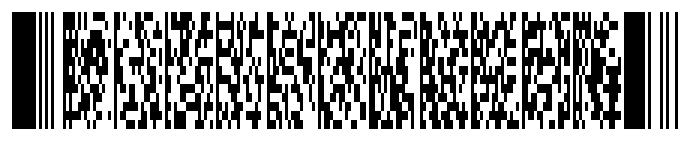
CroFisc prikazuje pregled bloka kako će izgledati na stranici zahvale: s primjerom narudžbe 1001 na 49,90 EUR i pravim barkodom. Pregled se osvježava dok mijenjate polja, još prije spremanja. Provjerite primatelja, IBAN i poziv na broj. Izgled na stvarnoj stranici može se neznatno razlikovati od pregleda.
Zapeli ste na nekom koraku? Javite nam se.
6. Spremite postavke
Spremite postavke. Prekidačem Enable payment barcode kasnije možete privremeno isključiti barkod na svim stranicama, bez promjena u checkout editoru.
7. Dodajte CroFisc blok u checkout editoru
Ovaj korak je obavezan. Bez njega barkod se ne prikazuje, čak i ako je sve u CroFiscu ispravno postavljeno.
Stranice na koje dodate blok su stranice na kojima se barkod prikazuje.
- U Shopify adminu otvorite Settings, zatim Checkout i kliknite Edit uz svoju konfiguraciju.
- U izborniku stranica na vrhu editora odaberite Thank you.
- U odjeljku Main kliknite Add block i odaberite CroFisc payment barcode.
- Kliknite Save.
Zatim u istom izborniku odaberite Order status (pod Customer accounts) i dodajte isti blok. Stranica zahvale prikazuje se odmah nakon narudžbe, a stranica statusa narudžbe kupcu je dostupna i kasnije, na primjer preko poveznice iz Shopifyjeve potvrde, pa ima smisla dodati blok na obje. Za stranicu statusa narudžbe potrebni su novi korisnički računi kupaca (Settings, Customer accounts).
8. Testirajte s probnom narudžbom
Narudžbe koje Shopify označava kao testne (na primjer plaćene u testnom načinu rada pružatelja plaćanja) CroFisc namjerno ne prikazuje. Za probu treba obična narudžba s ručnim načinom plaćanja. Najbolje je testirati na razvojnoj (development) trgovini.
- U trgovini dodajte proizvod u košaricu i na blagajni odaberite ručni način plaćanja za uplatu na račun koji ste naveli u 3. koraku.
- Na stranici zahvale provjerite da se prvo pojave podaci za uplatu, a trenutak kasnije barkod.
- Otvorite stranicu statusa narudžbe i provjerite da se blok prikazuje i tamo.
- Barkod skenirajte aplikacijom mobilnog bankarstva i provjerite jesu li IBAN, iznos i poziv na broj ispravno popunjeni. Uplatu ne potvrđujte.
9. Označite narudžbu kao plaćenu
U Shopify adminu otvorite probnu narudžbu i odaberite Mark as paid. Kad ponovno otvorite stranicu statusa narudžbe (ili osvježite stranicu zahvale), blok s barkodom se više ne prikazuje. Tako se ponaša i s pravim narudžbama: čim označite uplatu, barkod nestaje.
Označavanje narudžbe kao plaćene pokreće fiskalizaciju ako je u CroFiscu uključena automatska fiskalizacija (Settings, Automatic fiscalization). Na živoj trgovini ovaj korak zato preskočite ili prije njega isključite automatsku fiskalizaciju. Probu radije napravite na razvojnoj trgovini.
Probnu narudžbu na kraju otkažite (Cancel order) ako vam više ne treba.
Ako se barkod ne prikazuje
Barkod se uopće ne prikazuje. Što provjeriti?
Provjerite redom: je li CroFisc blok dodan i spremljen u checkout editoru za tu stranicu (zahvale ili statusa narudžbe); je li u CroFiscu uključen prekidač Enable payment barcode i jesu li spremljeni IBAN i naziv primatelja; nalazi li se naziv načina plaćanja na popisu; je li narudžba još neplaćena i nije testna; imate li CroFisc Starter ili Pro plan (na Besplatnom planu barkod nije uključen); imate li Shopify Starter plan, koji ne podržava ta proširenja. Za stranicu statusa narudžbe potrebni su i novi korisnički računi kupaca (new customer accounts).
Moj način plaćanja nije među prijedlozima. Što učiniti?
Upišite naziv ručno, točno onako kako ga kupac vidi na blagajni. Velika i mala slova te hrvatske dijakritike se ne razlikuju. Prijedlozi dolaze iz vaših nedavnih narudžbi, pa ih nema dok trgovina nema narudžbi s ručnim načinom plaćanja.
Prikazuju se podaci za uplatu, ali ne i barkod. Zašto?
Podaci za uplatu prikazuju se neovisno o barkodu. Barkod se učitava zasebno i ako ne uspije, podaci ostaju vidljivi. Osvježite stranicu; ako se problem ponavlja, javite nam se. Barkod se ne može izraditi ni za narudžbe u drugoj valuti od eura, jer HUB3 podržava samo eure.
Barkod se i dalje prikazuje nakon što sam označio narudžbu kao plaćenu.
Provjerite je li narudžba u Shopifyju doista označena kao plaćena i osvježite stranicu statusa narudžbe. Barkod se prikazuje samo dok je narudžba neplaćena.
Zašto se barkod ne prikazuje na testnoj narudžbi?
Narudžbe koje Shopify označava kao testne (na primjer plaćene u testnom načinu rada pružatelja plaćanja) CroFisc namjerno ne prikazuje. Za probu napravite običnu narudžbu s ručnim načinom plaćanja na razvojnoj trgovini.
Što dalje
Barkod se za sada prikazuje na stranici zahvale i na stranici statusa narudžbe. Slanje barkoda e-mailom je u planu, ali još nije dostupno. Pregled mogućnosti i pitanja i odgovore pronađite na stranici HUB3 barkod za uplatu, a pravila za uplate na račun u vodiču za Fiskalizaciju 2.0.
Još nemate CroFisc? Instalirajte ga iz Shopify App Storea ili nam pišite ako trebate pomoć oko postavljanja.
Nazivi izbornika u Shopifyju i u aplikaciji mogu se promijeniti. Ovaj tekst je informativan i nije porezni ni pravni savjet.
Što kažu trgovci
Recenzije s Shopify App Storea
“Top application for fiscalization (Croatia), it does everything it needs, fiscalization, cancellation, data export, review... and it is simple and intuitive! I haven't seen such a simple functional solution for some time! Top!”
“this is literally the best app to fiscalise your invoices ever! the customer support is amazing and the creator of this app added features for my business' invoices that have helped me a lot, the creator is SO fast with his updates and so fast with his replies to your emails. this is THE BEST invoice & fiscalisation app EVER!”
“Ova aplikacija pokriva sve naše potrebe za online fiskalizacijom, super korisno i puno jeftinije od sličnih rješenja”
Prikažite kupcima HUB3 barkod za uplatu
Instalirajte CroFisc i uključite barkod za narudžbe plaćene bankovnim prijenosom.
Instaliraj na Shopify